
Le module Paramètres permet de personnaliser ChampyStore selon les besoins de votre entreprise.
C’est dans cette section que sont configurés les éléments essentiels au fonctionnement du logiciel.
Les paramètres concernent notamment :
- les informations de l’entreprise ;
- le logo ;
- les informations de facturation ;
- les utilisateurs ;
- les invitations ;
- la licence ;
- les préférences générales ;
- les synchronisations.
Toutes les informations enregistrées sont synchronisées automatiquement avec le Cloud afin que tous les postes de travail utilisent la même configuration.
Accéder aux paramètres #
Depuis le menu principal :
Paramètres
La fenêtre des paramètres s’ouvre.
Selon votre rôle, certaines sections peuvent être masquées.
Par exemple :
- Super Administrateur
- Administrateur
- Caissier
- Magasinier
n’ont pas les mêmes droits.
Informations de l’entreprise #
La première section concerne l’identité de votre entreprise.
Vous pouvez renseigner :
- Nom de l’entreprise
- Type d’activité
- Adresse
- Téléphone
- Devise
- TVA
Ces informations sont utilisées automatiquement dans :
- les factures ;
- les tickets de caisse ;
- les rapports ;
- les statistiques.
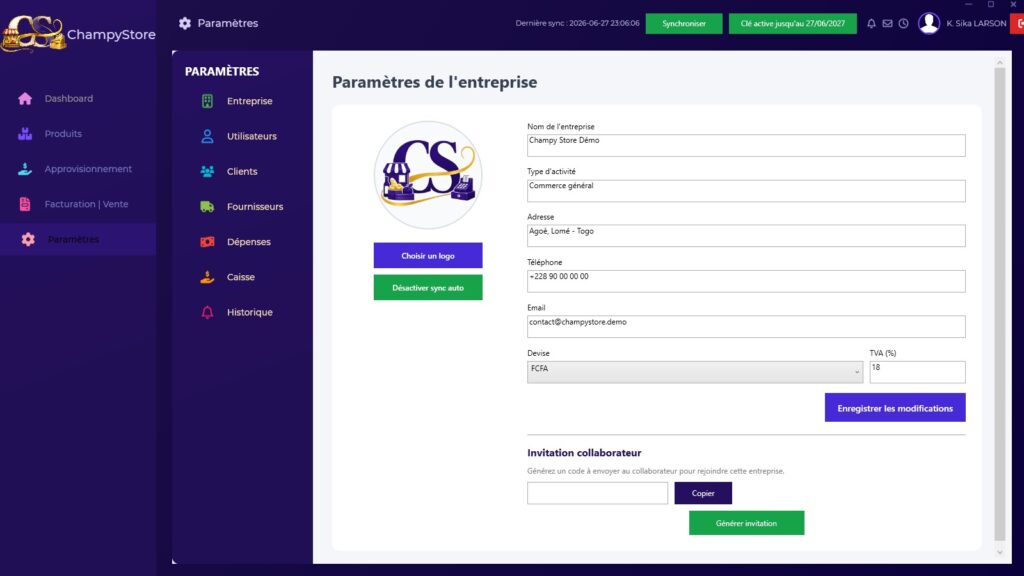
Ajouter le logo de l’entreprise #
ChampyStore permet de personnaliser les documents grâce au logo de votre entreprise.
Cliquez sur :
Choisir un logo
Puis sélectionnez une image.
Formats recommandés :
- PNG
- JPG
- JPEG
Une fois enregistré :
- le logo est affiché dans les paramètres ;
- il est utilisé sur les factures ;
- il est envoyé automatiquement vers le Cloud.
Synchronisation automatique du logo #
Contrairement aux anciennes versions, le logo est maintenant synchronisé automatiquement.
Fonctionnement :
- Le Super Administrateur choisit un logo.
- ChampyStore envoie automatiquement le fichier vers le Cloud.
- Les autres ordinateurs téléchargent automatiquement ce logo lors de leur prochaine synchronisation.
Il n’est donc plus nécessaire de copier le fichier manuellement sur chaque poste.
Gestion des utilisateurs #
Le menu Utilisateurs permet de gérer tous les collaborateurs de l’entreprise.
Vous pouvez :
- créer un utilisateur ;
- modifier ses informations ;
- désactiver un compte ;
- supprimer un utilisateur ;
- réinitialiser un mot de passe.
Chaque utilisateur dispose de son propre compte.
Les rôles #
Chaque utilisateur possède un rôle.
Exemples :
- Super Administrateur
- Administrateur
- Gestionnaire
- Caissier
- Magasinier
Le rôle détermine les fonctionnalités accessibles.
Exemple :
Un caissier ne peut pas modifier les paramètres de l’entreprise.
Inviter un collaborateur #
Après la configuration de l’entreprise, le Super Administrateur peut inviter de nouveaux utilisateurs.
Le processus est le suivant :
- Générer un code d’invitation.
- Transmettre ce code au collaborateur.
- Celui-ci installe ChampyStore.
- Il choisit :
Rejoindre une entreprise
- Il saisit :
- le code d’invitation ;
- ses informations personnelles.
- Son compte est automatiquement rattaché à l’entreprise.
Aucune configuration supplémentaire n’est nécessaire.
Gestion de la licence #
Cette section affiche les informations de votre abonnement.
Vous pouvez consulter :
- le type de licence ;
- la date d’activation ;
- la date d’expiration ;
- le nombre de jours restants ;
- l’état de la licence.
Renouvellement de la licence #
Depuis cette même section, vous pouvez renouveler votre abonnement.
Le processus est entièrement automatisé.
L’utilisateur choisit :
- Abonnement mensuel
- ou
- Abonnement annuel
Puis indique la durée souhaitée.
Exemple :
- 3 mois
- 12 mois
- 2 ans
- 5 ans
ChampyStore calcule automatiquement le montant à payer.
Paiement du renouvellement #
Plusieurs moyens de paiement sont proposés.
Selon votre pays, vous pourrez utiliser :
- Carte bancaire
- Mobile Money
Après validation du paiement :
- la licence est automatiquement prolongée ;
- l’entreprise est activée ;
- un e-mail de confirmation est envoyé avec :
- la clé de licence ;
- la date d’expiration ;
- les informations de contact du support.
Si une licence est encore active, la nouvelle durée est ajoutée au temps restant.
Gestion des mises à jour #
Les paramètres permettent également de consulter la version actuelle de ChampyStore.
Lorsqu’une nouvelle version est disponible :
- ChampyStore la détecte automatiquement au démarrage ;
- une fenêtre informe l’utilisateur ;
- l’installation peut être lancée directement.
Les nouvelles fonctionnalités sont décrites dans les notes de version.
Synchronisation #
La section Synchronisation permet de vérifier l’état des échanges avec le Cloud.
Elle indique notamment :
- dernière synchronisation ;
- état de la connexion ;
- erreurs éventuelles.
En cas de besoin, une synchronisation manuelle peut être lancée.
Sauvegarde des paramètres #
Toutes les informations enregistrées sont conservées :
- localement ;
- dans le Cloud.
En cas de changement d’ordinateur, les paramètres sont automatiquement restaurés après connexion.
Sécurité #
Pour garantir la sécurité des données :
- chaque entreprise possède son propre identifiant ;
- chaque utilisateur possède son propre compte ;
- chaque licence est liée à une seule entreprise ;
- les synchronisations sont contrôlées.
Les utilisateurs d’une entreprise ne peuvent jamais accéder aux données d’une autre entreprise.
Historique #
Les principales modifications des paramètres sont enregistrées.
Exemples :
- modification du logo ;
- changement de téléphone ;
- modification de la TVA ;
- renouvellement de licence ;
- ajout d’un utilisateur.
Cela facilite le suivi des changements effectués.
Bonnes pratiques #
Il est recommandé de :
- compléter toutes les informations de l’entreprise dès l’installation ;
- utiliser un logo de bonne qualité ;
- créer un compte pour chaque collaborateur ;
- ne jamais partager les mots de passe ;
- synchroniser régulièrement ;
- renouveler la licence avant son expiration.
Dépannage #
Le logo ne s’affiche pas #
Vérifiez :
- que l’image est valide ;
- que la synchronisation est terminée.
Les autres postes ne reçoivent pas le logo #
Lancez une synchronisation.
Si le problème persiste, vérifiez la connexion Internet.
La licence n’est pas activée #
Assurez-vous que :
- le paiement est confirmé ;
- la synchronisation a été effectuée ;
- l’application a été redémarrée si cela est demandé.
Les paramètres ne sont pas synchronisés #
Vérifiez :
- votre connexion Internet ;
- l’état de la synchronisation ;
- les messages d’erreur éventuels.
Questions fréquentes #
Puis-je modifier les informations de l’entreprise ? #
Oui, à tout moment si vous disposez des droits nécessaires.
Le logo est-il synchronisé automatiquement ? #
Oui. Une seule sélection du logo suffit ; il est ensuite envoyé vers le Cloud et téléchargé automatiquement sur les autres postes.
Puis-je inviter plusieurs collaborateurs ? #
Oui. Le Super Administrateur peut générer autant de codes d’invitation que nécessaire.
Les licences sont-elles transférables ? #
Non. Chaque licence est liée à une seule entreprise et ne peut pas être utilisée par une autre.
Les paramètres sont-ils conservés après un changement d’ordinateur ? #
Oui. Après installation de ChampyStore, connexion et synchronisation, les paramètres de l’entreprise sont restaurés automatiquement.
Cas pratique #
Vous installez ChampyStore sur un nouvel ordinateur.
Vous effectuez les étapes suivantes :
- Installation du logiciel.
- Connexion avec votre compte Super Administrateur.
- Synchronisation.
- Téléchargement automatique des données de l’entreprise.
- Récupération automatique :
- du logo ;
- des utilisateurs ;
- des produits et leurs images ;
- des paramètres de l’entreprise ;
- de la licence active.
En quelques minutes, le nouvel ordinateur est opérationnel et parfaitement synchronisé avec les autres postes de l’entreprise.
À retenir #
Le module Paramètres centralise toute la configuration de ChampyStore. Il permet de personnaliser l’application, de gérer les utilisateurs, les invitations, la licence, le logo de l’entreprise et les préférences générales. Grâce à la synchronisation Cloud, toutes ces informations sont automatiquement partagées entre les différents ordinateurs, garantissant un environnement de travail cohérent et sécurisé.


