
Le module Gestion de la caisse permet de suivre avec précision tous les encaissements et décaissements de votre entreprise.
Contrairement aux anciennes versions qui se basaient directement sur les ventes, la nouvelle architecture de ChampyStore repose sur une logique beaucoup plus fiable :
- chaque paiement est enregistré individuellement dans la table PaiementVente ;
- chaque dépense est enregistrée dans la table Depense ;
- la caisse est calculée automatiquement à partir de ces deux sources.
Cette approche permet notamment :
- un meilleur suivi des paiements partiels ;
- une répartition correcte des encaissements entre vendeurs ;
- des statistiques fiables ;
- un historique complet des mouvements de caisse.
À la fin de ce chapitre, vous serez capable de :
- consulter l’état de votre caisse ;
- filtrer les encaissements ;
- suivre les paiements des vendeurs ;
- connaître le reste à encaisser ;
- consulter les dépenses ;
- obtenir le solde réel de la caisse.
Accéder au module Caisse #
Depuis le menu principal :
Caisse
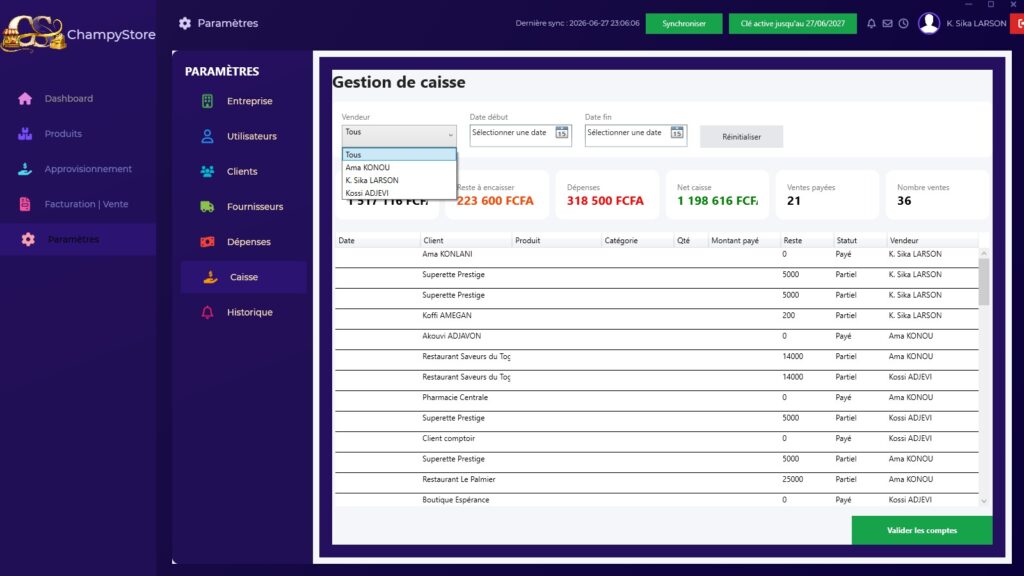
L’écran affiche immédiatement :
- les indicateurs financiers ;
- la liste des encaissements ;
- les filtres.
Les indicateurs de caisse #
La partie supérieure présente plusieurs cartes récapitulatives.
Total encaissé #
Il s’agit de la somme de tous les paiements enregistrés dans PaiementVente.
Ce montant correspond uniquement aux sommes effectivement encaissées.
Les montants restant à payer ne sont pas inclus.
Reste à encaisser #
ChampyStore calcule automatiquement le montant restant à récupérer auprès des clients.
Cet indicateur permet de connaître rapidement les créances en attente.
Dépenses #
Cette carte affiche :
- toutes les dépenses validées ;
- sur la période sélectionnée.
Les dépenses sont automatiquement déduites du calcul de la caisse.
Net de caisse #
Le net de caisse est calculé automatiquement :
Total encaissé
− Dépenses
= Net de caisse
Il représente le montant réellement disponible.
Ventes payées #
Ce compteur indique le nombre de ventes totalement réglées.
Une vente est considérée comme payée lorsque son reste est égal à zéro.
Nombre de ventes #
Ce compteur affiche :
- le nombre total de ventes correspondant aux filtres appliqués.
Les filtres #
Plusieurs filtres permettent d’analyser la caisse.
Filtre par vendeur #
Vous pouvez consulter :
- tous les vendeurs ;
- un vendeur précis.
Les statistiques sont immédiatement recalculées.
Exemple :
Tous les vendeurs
ou
Jean Koffi
Filtre par date #
Vous pouvez définir :
- une date de début ;
- une date de fin.
Tous les indicateurs sont automatiquement recalculés.
Cela permet par exemple de consulter :
- les ventes du jour ;
- de la semaine ;
- du mois ;
- d’une période personnalisée.
Réinitialisation #
Le bouton Réinitialiser supprime tous les filtres.
L’ensemble des encaissements est alors affiché.
Liste des encaissements #
Contrairement aux anciennes versions, le tableau principal affiche désormais les paiements enregistrés, et non plus les ventes.
Chaque ligne représente un encaissement réel.
Les colonnes affichées sont notamment :
- Date du paiement
- N° Facture
- Client
- Montant encaissé
- Vendeur ayant encaissé
- Motif du paiement
- Observations (si disponibles)
Cette présentation permet un suivi beaucoup plus précis des mouvements financiers.
Paiements partiels #
ChampyStore gère nativement les paiements partiels.
Exemple :
Facture :
120 000 FCFA
Premier paiement :
40 000 FCFA
Deuxième paiement :
30 000 FCFA
Troisième paiement :
50 000 FCFA
Dans la caisse, trois encaissements distincts apparaîtront.
Cela permet de connaître exactement :
- quand un paiement a été effectué ;
- par quel vendeur ;
- pour quel montant.
Répartition des encaissements par vendeur #
La nouvelle version de ChampyStore corrige un problème rencontré dans les anciennes versions.
Lorsqu’un paiement complémentaire est enregistré par un vendeur différent de celui ayant créé la vente :
- le vendeur initial conserve les montants qu’il a réellement encaissés ;
- le nouveau vendeur est crédité uniquement du paiement complémentaire.
Exemple :
Création de la vente :
Vendeur A
Paiement :
30 000 FCFA
Quelques jours plus tard :
Vendeur B
Paiement complémentaire :
70 000 FCFA
Résultat :
Vendeur A :
30 000 FCFA
Vendeur B :
70 000 FCFA
Aucun vendeur ne récupère la totalité de la facture.
Cette logique garantit des statistiques fiables.
Historique des paiements #
Chaque paiement conserve :
- sa date ;
- son montant ;
- son vendeur ;
- son motif.
Exemple :
Paiement initial
ou
Paiement complémentaire
Il est ainsi possible de retracer précisément l’historique d’une facture.
Calcul automatique du net de caisse #
Le net de caisse est recalculé en permanence.
Chaque fois qu’un élément est ajouté :
- un paiement ;
- une dépense.
Le tableau de bord est immédiatement mis à jour.
Aucune intervention manuelle n’est nécessaire.
Validation des comptes #
Le bouton Valider les comptes permet de clôturer une période de caisse.
Cette opération est généralement effectuée :
- en fin de journée ;
- en fin de semaine ;
- en fin de mois.
Elle facilite les rapprochements comptables et le suivi des encaissements.
(Selon les paramètres de votre entreprise, cette fonctionnalité peut être réservée aux administrateurs.)
Synchronisation #
Les mouvements de caisse sont automatiquement synchronisés avec le Cloud.
Sont synchronisés :
- les paiements ;
- les dépenses ;
- les validations ;
- les mises à jour.
Tous les postes de travail disposent ainsi des mêmes informations.
Bonnes pratiques #
Pour assurer une caisse fiable :
- enregistrer chaque paiement immédiatement ;
- ne jamais modifier un paiement sans justification ;
- synchroniser régulièrement les postes ;
- vérifier les indicateurs avant de clôturer la journée ;
- contrôler les paiements partiels avant toute relance client.
Dépannage #
Un paiement n’apparaît pas dans la caisse #
Vérifiez :
- qu’il a bien été enregistré ;
- qu’il n’a pas été supprimé ;
- que les filtres sont corrects.
Les montants semblent incorrects #
Lancez une synchronisation afin de récupérer les dernières informations.
Les statistiques d’un vendeur semblent fausses #
Vérifiez que chaque paiement complémentaire a bien été enregistré avec le vendeur ayant réellement encaissé le montant.
Questions fréquentes #
Pourquoi la caisse n’affiche-t-elle plus directement les ventes ? #
Parce que ChampyStore calcule désormais la caisse à partir des paiements réellement encaissés, ce qui reflète fidèlement les flux financiers.
Une vente payée en trois fois apparaît-elle trois fois ? #
Oui. Chaque paiement est enregistré séparément afin de conserver un historique précis.
Les paiements partiels modifient-ils automatiquement le reste à payer ? #
Oui. À chaque encaissement, ChampyStore recalcule le montant payé, le reste dû et le statut de la facture.
Les dépenses influencent-elles automatiquement le net de caisse ? #
Oui. Chaque dépense validée est prise en compte dans le calcul du solde disponible.
À retenir #
Le module Gestion de la caisse est désormais entièrement basé sur les encaissements réels enregistrés dans PaiementVente. Cette architecture garantit un suivi financier fiable, une répartition correcte des montants entre vendeurs, une gestion précise des paiements complémentaires et une vision en temps réel du solde de caisse de l’entreprise.


